This is default featured slide 1 title

Go to Blogger edit html and find these sentences.Now replace these sentences with your own descriptions.

This is default featured slide 2 title

Go to Blogger edit html and find these sentences.Now replace these sentences with your own descriptions.

This is default featured slide 3 title

Go to Blogger edit html and find these sentences.Now replace these sentences with your own descriptions.

This is default featured slide 4 title

Go to Blogger edit html and find these sentences.Now replace these sentences with your own descriptions.

This is default featured slide 5 title

Go to Blogger edit html and find these sentences.Now replace these sentences with your own descriptions.

Thursday, September 8, 2016

புதிய ஈமெயில்களை SMS -இல் பெறுவது எப்படி?


மின்னஞ்சல் பயன்படுத்தும் போது நமக்கு அடிக்கடி வரும் பிரச்சினை நமக்கு வரும் ஈமெயில்களை உடனடியாக நம்மால் அறிய முடியாதது. எப்போதும் ஆன்லைனில் இருக்க முடியாத காரணத்தால் இந்த பிரச்சினை நமக்கு வரும். இதே புதிய ஈமெயில் நமக்கு வந்துள்ளது என்பது SMS மூலம் அறிய முடிந்தால்? எப்படி என்று பார்ப்போம். 

1. முதலில் way2sms.com என்ற தளத்துக்கு செல்லுங்கள். 
2. ஏற்கனவே அக்கௌன்ட் இருப்பின் Sign-in செய்யுங்கள் இல்லை என்றால் புதிய அக்கௌன்ட் தொடங்கவும். 
3. உள்ளே நுழைந்த உடன் "Mail Alert" என்பதை கிளிக் செய்யவும்.
4. இப்போது கீழே உள்ளது போல ஒரு பக்கம் வரும்.அதில் Forward your mails toஎன்பதற்கு நேரே உள்ள முகவரியை Copy செய்து கொள்ளவும். 
5. இப்போது உங்கள் ஜிமெயில் கணக்கில் நுழைந்து Settings >> Forwarding and POP/IMAPஎன்பதில் "Add a forwarding address" என்பதை கிளிக் செய்து முன்னர் Copy செய்த முகவரியை இதில் தரவும். 
6. இப்போது உங்கள் Mobile க்கு ஒரு SMS வரும். அதில் Confirmation Code இருக்கும். இல்லை என்றால் Way2sms-இல் Mail Alert பகுதியில் Inbox 123456@way2sms.com என்பதை கிளிக் செய்தால் வரும். எதுவும் வரவில்லை என்றால் ஜிமெயிலில் Resend email என்பதை கிளிக் செய்யவும். 
7. இப்போது நீங்கள் பெற்ற Code-ஐ ஜிமெயிலில் Forwarding and POP/IMAP பகுதியில்  தர வேண்டும். தந்த உடன் கீழே உள்ளது போல மாற்றிக் கொள்ளுங்கள். 


8. அவ்வளவு தான் இனி புதிய ஈமெயில்கள் உங்களுக்கு மொபைலில் Alert ஆக வந்து விடும். யாரிடம் இருந்து ஈமெயில் மற்றும் Subject போன்றவை அதில் வரும். நீங்கள் மீண்டும் இணைய இணைப்பை பயன்படுத்தி உடனடியாக ஈமெயில்க்கு பதில் அளித்து விடலாம்.

பென்டிரைவை RAMஆக பயன்படுத்துவதற்கு,,,,


நமது கணணிகளில் சில வேலை போதுமான அளவு RAM காணப்படாமல் இருக்கலாம். மேலதிகமாக RAM ஒன்றை பொறுத்துவதனால் அவற்றின் விலை மிக அதிகமானதாகவே இருக்கின்றன. அதேவேளை பென்டிரைவ்களின் விலை குறைவானதே.

முதலில் Windows Xp யில் எவ்வாறு பென்டிரைவ் ஒன்றை RAM ஆக பயன்படுத்தி கணணியின் performanceயை அதிகரிக்கலாம்

முதலில் பென்டிரைவ் ஒன்றை(குறைந்தது 1GB) USB port வழியாக பொறுத்துங்கள்.

1. பின் My Computer ல் Right Click செய்து Properties தெரிவு செய்யுங்கள்.

2. அதிலுள்ள Advanced பகுதியில் Performance இல் உள்ள Settings பொத்தானை அழுத்துங்கள்.

3. அதன் பின் தோன்றும் வின்டோவில் Advanced பகுதியில் Change பொத்தானை Click செய்து பென்டிரைவ்வை தெரிவு செய்து கொள்ளுங்கள்.

4. பின் Custom Size என்பதை Click செய்து பயன்படுத்த வேண்டிய அளவை டைப் செய்யுங்கள். (Initial மற்றும் Max எனும் இரு பிரிவிலும் ஒரே அளவை வழங்குங்கள்).

5. பின்னர் Set செய்து உங்கள் கணணியை Restart செய்யுங்கள் அல்லது ReadyBoost அல்லது eboostr மென்பொருளை தரவிறக்கம் செய்து கொள்ளுங்கள். பின் பென்டிரைவ்வை பொறுத்தி eboostr control pannel இல் பென்டிரைவ்வை add செய்து பயன்படுத்தலாம். (Restart செய்தல் கட்டாயமானதே)

6. Windows 7 யில்  பென்டிரைவ் ஒன்றை RAM ஆக பயன்படுத்தலாம். உங்கள் கணணி 256GB RAM கொண்டிருந்தால் 8 ReadyBoost Devices களை ஒவ்வொன்றும் 32GB கொள்ளவை உடை பென்டிரைவ்களாக பயன்படுத்தலாம். எனவே Windows 7 இல் மொத்தமாக 256GB RAM வரைக்கும் பயன்படுத்தலாம்.

உங்கள் பென்டிரைவ்வில் Right Click செய்து Properties தெரிவு செய்யுங்கள். 
அதில் ReadyBoost பகுதியில் Use This Device ஐ தெரிவு செய்யுங்கள்.

Space to reserve for system speed என்ற இடத்தில் கூட்டி விடவும்.

இப்போது Apply செய்து விடுங்கள், உங்கள் பென்டிரைவ்வின் Performance உயர்ந்துவிடும்.

மென்பொருள்களின் முன்னைய பதிப்புக்களை தரவிறக்கிக்கொள்ள உதவும் இணையதளம்.

கணினி மூலம் எமது வெவ்வேறு கருமங்களை நிறைவேற்றிக்கொள்ள "மென்பொருள்" என்பது இன்றியமையாத ஒன்றாகும்.
அந்தவகையில் எமது பல்வேறு செயற்பாடுகளுக்கும் என வெவ்வேறான மென்பொருள்களை எமது கணினியில் நிறுவி பயன்படுத்துவோம் அல்லவா?
Oldversion.com
அவ்வாறான மென்பொருள்கள் அதன் பயனர்களின் தேவை விருப்பங்களுக்கு ஏற்ப காலத்துக்கு காலம் மேம்படுத்தப்பட்டு வருகின்றன. இவ்வாறு மென்பொருள்கள் மேம்படுத்தப்படும் போது அதன் முன்னைய பதிப்பில் குறைபாடுகள் இருந்திருந்தால் புதிய பதிப்பில் அது நிவர்த்தி செய்யப்படுவதுடன் பல புதிய வசதிகளும் சேர்க்கப்படும்.
இருப்பினும் சில சந்தர்பங்களில் குறிப்பிட்ட ஒரு மென்பொருளின் புதிய பதிப்பில் சேர்க்கப்பட்டுள்ள புதிய வசதி உங்களுக்கு பயனற்றதாகவும் சிரமமானதாகவும் அமையலாம் அல்லது குறிப்பிட்ட மென்பொருளின் புதிய பதிப்பு உங்கள் கணினியில் சாரியாக செயற்படாமல் இருக்கலாம்.

இது போன்ற சந்தர்பங்களில் குறிப்பிட்ட மென்பொருளின் முன்னைய பதிப்பே சிறந்தது என நீங்கள் கருதினால் உங்களுக்கு உதவுகின்றது oldversion எனும் இணையதளம்.
இந்த தளத்தில் Ccleaner, Glary Utilities, Mozilla Firefox, Google Chrome, Nero, Photoscape, Skype, Winamp, AVG, Avast உட்பட 650 இற்கும் மேற்பட்ட மென்பொருள்கள் பட்டியல் படுத்தப்பட்டிருப்பதுடன் மொத்தமாக அவற்றின் 17,484 பதிப்புக்கள் தரப்பட்டுள்ளது.

இந்த தளத்தில் தரப்பட்டுள்ள Search Bar மூலம் உங்களுக்குத் தேவையான மென்பொருளினை தட்டச்சு செய்வதன் மூலம் தேடிப்பெற முடிவதுடன் இந்த தளத்தின் முகப்புப் பக்கத்தில் Utilities, Securit, Office, Networking, Multimedia, Internet, Graphics, FTP, File Sharing, Drivers, Development, Communication என பலவேறு தலைப்புக்களின் கீழும் மென்பொருள்கள் வகைப்படுத்தப்பட்டு தரப்பட்டுள்ளது. இதன் மூலம் உங்களுக்குத் தேவையான மென்பொருள்களை எளிதாகவும் விரைவாகவும் தேடிப்பெற்றுக்கொள்ள முடியும்.
இந்த தளத்தில் நீங்கள் ஒரு மென்பொருளை தெரிவு செய்த பின் அதன் அடுத்த பக்கத்தில் குறிப்பிட்ட மென்பொருளின் மிக அண்மைய பதிப்பும் அதன் ஆரம்ப பதிப்பும் தரப்படும். மேலும் அதற்குக் கீழ் அவற்றுக்கு இடைப்பட்ட பதிப்புக்கள் பட்டியல் படுத்தப்படுகின்றது. பின் அவற்றுள் உங்களுக்குத் தேவையான பதிப்பை தெரிவு செய்து தரவிறக்கிக்கொள்ள முடியும்.
இந்த தளத்தில் விளம்பரமும் காட்சிப்படுத்தப்படுவதால் ஒன்றுக்கு மேற்பட்ட பல Download Button ஐ அவதானிக்க வாய்ப்புண்டு எனவே படத்தில் அம்புக்குறியால் கட்டப்பட்டிருப்பதே சரியானது  என்பதை கருத்தில் கொள்ளவும்.
நீங்களும் குறிப்பிட்ட தளத்துக்கு செல்ல விரும்பினால் கீழுள்ள இணைப்பை சுட்டுக.

வெளியாகியது ஐ-போன் 7,7+ : ஐபோன் 7 இன் ஆரம்ப விலை, ஐபோன் 7 ப்ளஸ் இன் தொடக்க விலை....

உலகமே எதிர்ப்பார்த்த புதிய பொழிவுடன் ஐ-போன் 7, மாதிரிகளை ஆப்பிள் நிறுவனம் அறிமுகப்படுத்தியுள்ளது.
கையடக்கத் தொலைபேசி தயாரிப்பில் முன்னணி உள்ள ஆப்பிள் நிறுவனமானது கடந்த ஆண்டு செப்டம்பர் மாதம் ஐபோன் 6 மற்றும் 6 எஸ் கையடக்கத் தொலைபேசிகளை அறிமுகப்படுத்தியது.


அதே போன்று இந்தாண்டின் ஐபோன் 7 மாதிரிகளை, எதிர்வரும் செப்டம்பர் மாதம் வெளியாகும் என கடந்த மாதம் செய்திகள் வெளியாகின.
இந்நிலையில்  புதிய மாதிரி ஐபோன் 7, ஐ போன் 7 பிளஸ், மற்றும் கைக்கடிகாரம் 2 மாதிரிகள்  அறிமுகப்பட்டுத்தப்பட்டன.
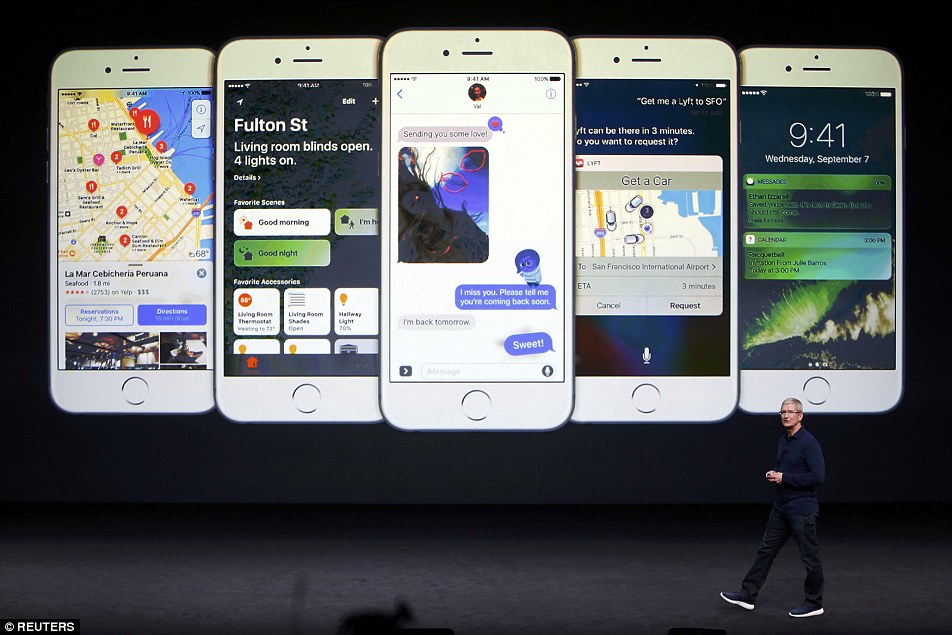
அமெரிக்காவின் சான்பிரான்சிஸ்கோ நகரில் நடந்த அறிமுக விழாவில் ஆப்பிள் நிறுவனத்தின் தலைவர் டிம் குக் ஐபோன்களை அறிமுகம் செய்து, அதன் சிறப்பம்சங்கள் கூறினார்.
இந்த கையடக்கத் தொலைபேசியில் இருக்கும் புதிய வசதிகள் குறித்து டிம் குக் தெரிவிக்கையில்,

சூப்பர் மெரியோ ரன்:
ஆப்பிள் ஐபோன் 7 இல் உலகில் பிரபலமான மரியோ விளையாட்டு அறிமுகமாகிறது. மக்கள் அதிகம் இந்த விளையாட்டை பயன்படுத்துவர் என எதிர்பார்க்கப்படுகிறது.


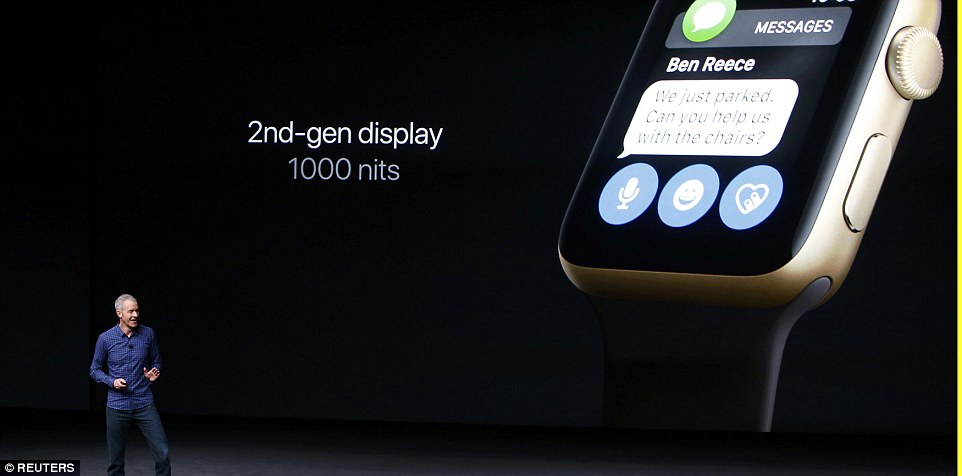
ஆப்பிள் கைக்கடிகாரம் மாதிரி 2:
ஆப்பிள் கைக்கடிகாரம் மாதிரி 2 அறிமுகப்படுத்தப்பட்டது. பழைய ஆப்பிள் வாட்சின் டிசைனில் எந்த வித மாற்றமும் இல்லாமல் தண்ணிருக்குள் 50 மீட்டர் ஆழம் வரை ‛வோட்டர் புரூப்' மற்றும் ‛ஸ்விம் புரூப்' அம்சம் புதிதாக கொண்டு வரப்பட்டுள்ளது. இந்த கைக்கடிகாரம் டூயல் - கோர் புரசசர் உடன் வேகமாக செயல்படும் திறன் கொண்டது. மேலும் கைக்கடிகாரத்தில் ஜி.பி.எஸ்., வசதியும் கொண்டு வரப்பட்டுள்ளது.


ஜொக்கிங் மற்றும் ஓட்ட பயிற்சி பெறுபவர்களுக்கு பயன்பெறும் வகையில் ஆப்பிள் நிறுவனம் நைக் நிறுவனத்துடன் ஒப்பந்தம் மேற்கொண்டு பல்வேறு மேம்பாடுகளை கொண்ட நைக் பிளஸ் கைக்கடிகாரத்தையும் அறிமுகம் செய்துள்ளது. இதன் விலை இலங்கை மதிப்பில் சுமார் 54 ஆயிரம் ரூபாய் ஆகும்.


போக்கிமேன் கோ:
உலகம் முழுவதும சமீபத்தில் மிகவும் பிரபலமான ‛போக்கிமேன் கோ' விளையாட்டு ஆப்பிள் கைக்கடிகாரத்திலும் அறிமுகப்படுத்தப்பட்டுள்ளது.


ஐபோன் 7 மற்றும் 7 பிளஸ் :
ஐபோன் 7 ‛வோட்டர்- டஸ்ட் புரூப்' வசதியுடன் வருகிறது. இந்த கையடக்கத் தொலைபேசி ஜெட் பிளக், பிளக், கோல்ட், சில்வர், ரோஸ் கோல்ட் ஆகிய வர்ணங்களில் வெளியாகிறது.
 

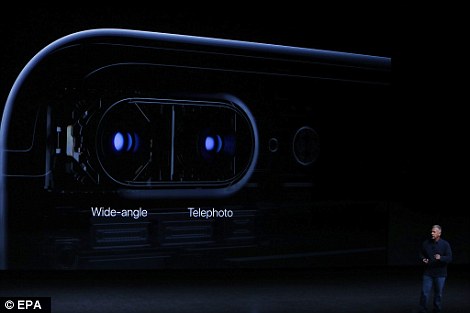
ஆப்பிள் 7 பிளஸ்சில் பிரதான கெமரா 12 மெகா பிக்சல் தரத்தில் 2லென்ஸ் உடன் வெளியாகியுள்ளது. இந்த 2 லென்ஸ் 56.எம்.எம்., ஒப்டிகல் சூம் வசதிக்காக ஒரு லென்ஸ{ம், வைட் ஹேங்கிள் வசதிக்காக மற்றொரு லென்ஸ{ம் கொடுக்கப்பட்டுள்ளது.


ஐ.ஓ.எஸ். 10 இயங்குதளம்
இந்த போன் ஐ.ஓ.எஸ். 10 இயங்குதளத்தில் செயல்பட கூடியது.


ஹெட் போன் 
ஐபோன்7 மற்றும் 7 பிளஸில் ஸ்டிரியோஸ்பிக்கர் வசதி வழங்கப்பட்டுள்ளது. புதிதாக ‛வயர்லெஸ் - ஹெட் போன் ' வசதியும் கொண்டு வரப்பட்டுள்ளது. மேம்படுத்தப்பட்டுள்ளது.


ஐபோன் 7 ல் வை-பை இணைப்புடன் 14-15 மணி நேரம் செயலில் இருக்கும் அளவிற்கு பேட்டரி மேம்படுத்தப்பட்டுள்ளது.


ஐ-கிளவுட்:
ஐபோன்7 ஐயும் மற்ற ஆப்பிள் தயாரிப்புகளையும் இனைக்கும் வகையில் ஐ-கிளவுட் வசதி வழங்கப்பட்டுள்ளது. இதன் மூலம் ஏனைய ஆப்பிள் தயாரிப்புகளுக்கு கோப்புகளை பரிமாற்றம்செய்ய முடியும்.


ஆப்பிள் பே:
ஆப்பிள் நிறுவன தயாரிப்பான ‛ஆப்பிள் பே' வை பயன்படுத்தும் வகையில் ‛என்.எப்.சி.,' தொழினுட்ப வசதி கொண்டு வரப்பட்டுள்ளது. இதன் மூலம பணபரிமாற்றம் செய்யமுடியும்.

பியுசன் புரொசசர்:
ஐபோன் 7 பியுசன் புரொசசர் கொண்டு வடிவமைக்கப்பட்டுள்ளது. இந்த புரொசசர்  சுமார் 3.3 பில்லியன் டிரான்சிஸ்டர்களை கொண்டு செயல்படுகிறது. அதனால் இதன் செயல்திறன் பல மடங்கு அதிகமாக இருக்கும்.


அதிக சேமிப்புத்திறன்:
ஐபோன் 7 ல் புதிதாக 128 மற்றும் 256 ஜி.பி., உள்ளடக்க மெமரியுடன் வெளியாகிறது. குறைந்தபட்சமாக 32 ஜி.பி., போனும் அறிமுகப்பட்டுத்தப்பட்டுள்ளது.


விலை: 
ஐபோன் 7 இன் ஆரம்ப விலை ரூ. 95000 (32 ஜிபி), ஐபோன் 7 ப்ளஸ் தொடக்க விலை ரூ. 112847 (32 ஜிபி) எனவும் கூறப்படுகிறது.
இருப்பினும் அதிகார்பூர்வ விலை பட்டியல் இன்னும் வெளியாகவில்லை. ஐ-போன் 7, 7 ப்ளஸ் மாதிரி கையக்கத் தொலைபேசிகள் அமெரிக்க சந்தைகளில் செப்டம்பர் 16 முதல் கிடைக்கும் என்றும் கூறப்படுகிறது.
அதற்கான இணைய முன்பதிவு நாளை முதல் ஆரம்பமாக உள்ளதாகவும் தகவல்கள் தெரிவிக்கின்றன.

Thursday, September 1, 2016

அனைவரையும் கவரும் வகையில் கேலிச்சித்திர வீடியோக்களை உருவாக்கவும் Software

 
அனைவரையும் கவரும் வகையில் கேலிச்சித்திர வீடியோக்களை உருவாக்கவும் அவற்றை AVI வடிவத்தில் சேமித்து கொள்ளவும் ஒரு மென்பொருள் உதவி செய்கிறது.

இதன் பெயர் WEB CARTOON MAKER ஆகும். இந்த மென்பொருளை பயன்படுத்தி கேலிச்சித்திர வீடியோக்களை உருவாக்கி கொள்ள முடியும்.

மிக நீண்ட மற்றும் குறுகிய திரைப்படங்கள் மற்றும் வீடியோக்களை இந்த மென்பொருளை பயன்படுத்தி உருவாக்கலாம்.

அத்துடன் வடிவமைக்கபட்ட வீடியோக்களுக்கு ஒலி வடிவம் கொடுக்க முடியும். Onlineனிலும் வடிவமைக்க முடியும்.
இது விண்டோஸ் இயங்கு தளத்தில் செயல்படக்கூடியது.

Hard Disk இனை மென்பொருள் இல்லாமல் Partition செய்வது எப்படி?

Hard Disk இனை மென்பொருள் இல்லாமல் Partition செய்வது எப்படி?


C, D ஆகிய Drive இற்கு அதிகளவான இடத்தை கொடுத்து Hard Disk இனை Partition செய்து வைத்திருப்போம் அல்லது செய்து தந்து இருப்பார்கள்.  ஆனால் பின் நமக்கு ஒரு தேவை வரும் போது C, Drive இற்கு இன்னும் அதிகமான இடத்தை கொடுத்து இருக்கலாம் அல்லது C, D ஆகிய Drives மாத்திரமே Computer இல் உள்ளது. C இல் OS (Windows8) உள்ளது D இல் Dataகள் உள்ளது.இப்போது உங்கள் கணினியில் Windows7 போட வேண்டும் என நினைக்கிறீா்கள் அதை எங்கே install செய்வது? போன்ற ஒரு கேள்வி வரலாம்.
C இனுல் பதிந்தால் windows8  அழிந்துவிடும். D இனுல் பதிந்தால் இருக்கிற Data அனைத்தும் அழிந்துவிடும்.இப்படியான சூழ்நிலையில் தீா்வுகான வேண்டும் என்றால் உங்களுடைய Hard Disk ஐ  Partition செய்ய வேண்டும் அதாவது C, D Drive மாதிரி E இன்னும் Drive ஐ உருவாக்க வேண்டும். இதை செய்ய நிறைய மென்பொருள்கள் இருக்கின்றன...மென்பொருள் இல்லாமல் எப்படி செய்வது என்று இந்த பதிவின் ஊடாக பார்ப்போம்.
01.My Computer இல் Right Click செய்து Manage

02.Disk Management
அல்லது Run மூலம் திறந்து கொள்ள... RUN இல்  (Windows Key + R) diskmgmt.msc என்று டைப் செய்யுங்கள்.
 
http://moretechbuzz.blogspot.com/


03.கூடுதலான இடம் உள்ள Drive மீது Right Click செய்து Shrink Volume...என்பதை க்ளிக் செய்யுங்கள்.


04.பின்னர் தோன்றும் Dialog Box இல் "Enter the amount of space to shrink in MB:" எனும் இடத்தில் நீங்கள் உருவாக்க நினைக்கும் Drive இற்கு எத்தனை GB கொடுக்க நினைக்கிறீா்களோ அதை 1024 இனால் பெருக்கி அந்த இடத்தில் கொடுங்கள்.உதாரணமாக 10GB என்றால் 10240 என்பதை கொடுங்கள்.
 
http://moretechbuzz.blogspot.com/
 

05.பின் Unallocated என்று நீங்கள் உருவாக்கிய Drive இருக்கும் அதன் மீது Right Click செய்து New Simple Volume... என்பதை கொடுங்கள்.


http://moretechbuzz.blogspot.com/
06.C, D Drive மாதிரி அதற்கு என்ன எழுத்து கொடுக்க நினைக்கிறீா்களோ அதை கொடுத்துவிட்டு Next
 
http://moretechbuzz.blogspot.com/


அவ்வளவுதான்...பிடித்து இருந்தால் நண்பா்களுடன் பகிா்ந்து கொள்ளுங்கள்.

Wednesday, August 31, 2016

லேப்டாப் கம்ப்யூட்டரில் ஏற்படும் வெப்பத்தை தடுக்க

லேப்டாப் கம்ப்யூட்டரில் ஏற்படும் வெப்பத்தை தடுக்க


கணினியில் ஏற்படும் வெப்பத்தைக் குறைக்க அதிலேயே காற்றாடிகள் வைத்திருப்பார்கள்.. லேப்டாப்பில் ஏற்படும் வெப்பத்தை குறைக்கவும், காற்று பரிமாற்றம் நடைபெறவும் சிறிய துளைகள் லேப்டாப் கணினியின் அடியில் வைத்திருப்பார்கள்.
laptop with stand
நாம் அதை மடியில் வைத்துப் பயன்படுத்துப்போது வெப்பமானது வெளியேறாத வண்ணம் அத்துளைகள் அடைப்பட்டு விடுவதால் மிகுதியான வெப்பம் லேப்டாப்பிலேயே தங்கிவிடுகிறது. இதனால் விரைவாக லேப்டாப் சூடேறுகிறது. இவ்வாறு சூடேறுவதால் ஏற்படும் வெப்பத்தை குறைப்பது எப்படி, வெப்பம் அதிகளவு ஏற்படாமல் தடுக்கும் வழிமுறைகள் என்னென்ன என்பதை இப்பதிவின் வழியே பார்ப்போம்.
laptop notebook stand
Notebook laptop stand
இத்தகை வெப்பம் அதிகரிக்கும்போது லேப்டாப்கள் தீப்பிடித்த சம்பவங்களையும் நாம் செய்திதாள்களில் படித்திருப்போம். Dell, Sony, Acer போன்ற நிறுவனங்களின் லேப்டாப் கணினிகளில் உள்ள பேட்டரிகள் அதிக வெப்பத்தை வெளியிட்டதால் அவற்றுக்குப் பதிலாக மாற்று பேட்டரிகள் வழங்கப்பட்ட சம்பவங்களும் ஏற்பட்டன.
லேப்டாப் கணினிகளில் அதிக வெப்பத்தை ஏற்படுத்தும் முதற்காரணி இந்த பேட்டரிகள்தான்.. முதலில் இந்த பேட்டரிகள் தரமானதுதானா என சோத்தறிவது முக்கியம். தரமற்ற பேட்டரிகளால் அதிக வெப்பம் ஏற்படும். இது தவிர கணினியில் உள்ள எலக்ட்ரானிக் சாதனங்களாலும் வெப்பம் ஏற்படுகின்றன. இவைகளனைத்தும் கணினி இயக்கத்தை ஆரம்பித்தவுடனேயே வெப்பத்தை வெளியிட ஆரம்பிக்கின்றன். அதனால் அரை மணிநேரம் தொடர்ந்து கணினியை பயன்படுத்தாத நிலையில் கணினியை நிறுத்தி வைக்குமாறு நாளிதழ்களில் குறுந்தகவல்களாக வெளியிடுகின்றனர். காரணம் கணினி வெளிப்படுத்தும் வெப்பம் அதிகம்.
right position - laptop with stand
சாதாரணமாக நம்முடைய வீட்டில் எலக்ட்ரானிக் பொருட்களை இயக்கவிட்டு, சிறிது நேரத்தில் அதை கையால் தொடும்பொழுது இந்த வெப்பத்தை உணர முடியும். சாதாரண Desktop computer -களில் ஏற்படும் வெப்பத்தை விட Laptop computer -களில் ஏற்படும் வெப்பம் அதிகம். காரணம் லேப்டாப் கணினிகளில் குறைந்த இடத்தில் அனைத்து எலக்ட்ரானிக் சாதனங்களும் வைக்கப்படுவதால்தான். இதனால் தான் லேப்டாப் கணினிகளில் அதிகம் வெப்பம் ஏற்படுகிறது.
அடுத்து இயங்கும் வேகம் அதிகமாக இருப்பதற்காக இந்த லேப்டாப் கம்ப்யூட்டர்களில் அதிக திறனுள்ள எலக்ட்ரானிக் பொருட்கள், விரைவாக இயங்கக்கூடிய Operating system ஆகியவைகள் இடம்பெற்றுள்ளன. இதன் வேக அதிகரிப்பாலும் வெப்பம் கூடுதலாக வெளியிடப்படுகிறது. இந்த வெப்பத்தை வெளியேற்ற லேப்டாப்பினுள் வெப்பத்தை வெளியேற்றப் பயன்படும் விசிறிகள், Heat Sink தகடுகளைப் பொருத்துகின்றனர். எனினும் இதனால் போதிய அளவு வெப்பத்தை வெளியேற்ற முடியாத சூழ்நிலை. மேலும் இதில் பொருத்தப்படும் விசிறிகளின் வேகம் நாளடையவில் குறைந்துவிடுகின்றன. இதனால் வெப்பம் ஏற்படுகிறது.
லேப்டாப் ஸ்டாண்ட்
லேப்டாப்பில் ஏற்படும் அதிக வெப்பத்தை தடுக்கும் முறைகள்:
இதுபோல அதிக வெப்பத்தினால் முதலில் கணனியில் பாதிக்கப்படுவது Hardware தான். Hardware பிரச்னை ஏற்படாமல் இருக்க முதலில் வெப்பத்தை குறைக்கவும், லேப்டாப்பை குளிர்விக்கவும் செய்ய வேண்டும். இதற்கு முதலில் லேப்டாப்பைத் திறந்து அதில் பொருத்தப்பட்டிருக்கும் விசிறிகள் சரியாக இயங்குகின்றனவா என சோதிக்க வேண்டும். அதனுடைய அதிகபட்ச வேகத்தில் விசிறிகள் சுழல வேண்டும். வேகம் குறைந்தாலோ அல்லது சுற்றாமல் இருந்தாலோ சரி செய்ய வேண்டும்.
Laptop fan cleaning
Laptop fan cleaning
புதிய லேப்டாப், அல்லது இதுவரைக்கும் திறந்து பார்க்காத லேப்டாப் (laptop) எனில் அந்த நிறுவனங்களின் Service Center கொடுத்து சோதனை செய்ய வேண்டும். வீட்டிலேயே சோதனை செய்ய நீங்கள் நினைத்தால் அதற்குண்டான மென்பொருள்களைப் பயன்படுத்த வேண்டும். கணினியில் எந்தெந்த பகுதிகள் சரியாக இயங்குகின்றன என்பதைக் கண்டறிய மென்பொருள்கள் (Software Program) உள்ளன. அவற்றைப் பயன்படுத்தி உங்கள் லேப்டாப்பை திறக்காமலேயே நீங்கள் சோதனை செய்துகொள்ள முடியும்.
வெப்பம் வெளியேறுவதற்கு அமைக்கப்படிருக்கும் காற்றுத் துளைகளை அடிக்கடி கவனிக்க வேண்டும். இதில் தூசிகள் ஏதேனும் படிந்திருக்கிறதா என்பதை சோதனை செய்து சுத்தம் செய்ய வேண்டும். காற்றுத்துளைகளில் அடைப்பு ஏற்பட்டிருந்தாலும் வெப்பம் வெளியேறாமல் அதிகரிக்கும்.
பயாஸ் சோதனை செய்தும் வெப்பம் உருவாவதனை அறிய முடியும். இதற்கு Bios settings மாற்றி அமைக்க உங்கள் லேப்டாப் நிறுவனதின் இணையத்தளத்திற்கு சென்று அவர்கள் கொடுத்திருக்கும் வழிமுறைகளைப் பின்பற்றி Bios settings மாற்றி அமைப்பதற்கான வழிமுறைகளைக் கொடுத்திருப்பார்கள். BIOS settings Update களும் இணையதளத்தில் கிடைக்கும்.
laptop bios settings page
BIOS Settings
வெப்ப மிகுதியான பகுதிகளில் லேப்டாப் பயன்படுத்துவதை தவிர்க்க வேண்டும். குறிப்பாக ரேடியேட்டர், கார் என்ஜின், காற்றோட்டம் இல்லாத சிறிய அறைகள், வெட்டவெளியில் சூரிய ஒளி படும் இடங்கள் ஆகிய இடங்களில் லேப்டாப் பயன்படுத்துவதை தவிர்க்க வேண்டும்.
மெத்தைகள், தலையணை, தொடைகளின் மேல் வைத்து இயக்குவது ஆகியவைகளை முற்றிலும் தவிர்க்க வேண்டும். கால் தொடைகளின் மேல் வைத்து இயக்குவதால் உடலுக்கும் கேடு விளைவிக்கும். மெத்தை விரிப்புகள், தலையணை போன்றவைகளின் மேல் வைத்து இயக்குவதால் லேப்டாப்பிலிருந்து வெப்பம் வெளியேறும் வழிகளை அவைகள் அடைத்துக்கொள்வதால் வெப்பம் அதிகமாகும்.
இதற்கு மாற்று ஏற்பாடாக இதற்காகவே தயாரிக்கப்பட்டுள்ள அலுமினிய தாங்கிகளைப் பயன்படுத்தலாம். இத்தகைய பழக்கங்களை நாம் மேற்கொண்டால் லேப்டாப் அதிக வெப்பம் ஏற்படாமல் தடுப்பதோடு, அவற்றில் ஏற்படும் பிரச்னைகளையும் தடுக்க முடியும்.

மடிக் கணினியை பாதுகாக்கும் வழிமுறைகள்..!

மடிக் கணினியை பாதுகாக்கும் வழிமுறைகள்..!


மடிக்கணினி பயன்படுத்துபவர்களின் எண்ணிக்கை நாளுக்கு நாள் அதிகரித்துக் கொண்டுள்ளது. பள்ளி மாணவர்கள், வியாபாரம் தொடர்பாக வெளிநாடு செல்பவர்கள் (Business mans), சாப்ட்வேர் இன்ஜினியர்கள், கல்லூரி மாணவர்கள், ஆசிரியர்கள், நிறுவனங்கள், பாமர மக்கள் என அனைத்து தரப்பினருமே லேப்டாப்பை பயன்படுத்திக் கொண்டுள்ளனர். லேப்டாப்பின் வளர்ச்சி அந்த அளவிற்கு மக்கள் மத்தியில் செல்வாக்குப் பெற்றுள்ளது.   லேப்டாப்பானது பல்வேறு அளவுகளில், சிறிதும் பெரிதுமாக தயாரிக்கப்பட்டு வெளியிடப்பட்டு கொண்டுள்ளன. பொதுவாக லேப்டாப்பை அனைவருமே விரும்பக் காரணம் எடை குறைவு, எளிதாக ஓரிடத்திலிருந்து மற்றொரு இடத்திற்கு எடுத்துச்செல்ல முடிவது என காரணங்களை வரிசையாக அடுக்கலாம். இதனால்தான் மடிக்கணினியின் பயன்பாடு மிகவும் அதிகரித்துள்ளது.

இதில் குறிப்பிடப்பட வேண்டிய முக்கியமான விஷயம், அவ்வாறு பயன்படுத்துபவர்கள் எத்தனைப் பேர் முறையாக மடிக்கணினியைப் பராமரிக்கின்றனர் என்பதுதான். 
மடிக்கணினியை முறையாக பராமரித்தால் நீண்ட நாட்களுக்கு எந்த ஒரு செலவும் செய்யாமல், எந்த பிரச்னையும் வராமல் வருடக்கணக்கில் புதிய மடிக்கணியின் (new laptop computer ) செயல்பாட்டை வேகத்தை உங்களால் பெற முடியும். இதற்கு குறிப்பிட்ட பராமரிப்பு வேலைகளை (Maintenance) தொடர்ந்து செய்ய வேண்டும். அவ்வாறு முறையாக பரிமரித்தால் நிச்சயம் உங்களுடைய மடிக்கணினிக்கு ஆயுள் கூடும். 

மடிக்கணினியை பராமரிக்க என்னென்ன செய்ய வேண்டும்? 

Methods of Laptop Maintenance

  • குறைந்தது ஆறுமாதங்களுக்கு ஒரு முறையாவது உங்களுடைய மடிக்கணினியில் Operating System த்தை புதுபிக்கவும்.  
  • மடிக் கணினிக்கு -ற்கு Battery மிக முக்கியம். பேட்டரியை நன்கு பராமரிக்க வேண்டும். 
  • குறிப்பாக சொல்லவேண்டுமெனில், ஒரு குறிப்பிட்ட நாட்களுக்கு உங்களுடைய மடிக்கணினியை பயன்படுத்தமாட்டீர்கள் என்ற நிலையில், லேப்டாப்பில் உள்ள பேட்டரியை கழற்றி தனியே வைத்துவிடுங்கள். (உ.ம் - வெளியூர் செல்லும் நாட்கள்) remove battery in the laptop if you have not work on laptop two or three days
  • மடிக்கணினிக்கான உறை பையை (Use Laptop Bag) பயன்படுத்துவது உங்கள் மடிக்கணினிக்கு பாதுகாப்பைக் கொடுக்கும். 
  • மடிக் கணினியில் ஏற்படும் வெப்பத்தை வெளியேற்ற, அதற்கு தகுந்தாற் போல் உள்ள சமமான இடத்தில் வைத்து பணியாற்ற வேண்டும். 
  • மடிக்கணினிக்கு என தயார் செய்து விற்கப்படும் Laptop Stand மீது வைத்துப் பயன்படுத்துங்கள். (Use Laptop Stand)
  • அதிக தூரப் பயணங்களின் போது பயணித்தவாறே லேப்டாப் பயன்படுத்துவதை குறைத்துக்கொள்ள வேண்டும். 
  • லேப்டாப்பிற்கு என கொடுத்த சார்ஜரையே (Original Laptop Charger)பயன்படுத்த வேண்டும். வேறு தரமில்லாத சார்ஜரைப் பயன்படுத்தினால் வெப்ப மாறுதல், அதிக மின்னோட்டம் (High power flow) காரணமாக உங்களுடைய லேப்டாப் செயலிழந்து போகலாம். 
  • மடிக்கணினி பேட்டரியில் உள்ள மின்சாரம் குறைந்து, அதில் Low battery warning செய்தி தோன்றிய பிறகே மீண்டும் சார்ஜ் செய்ய வேண்டும். அல்லது லேபேட்டரி சிக்னல் கிடைத்தப் பிறகே புதியதாக சார்ஜ் செய்ய வேண்டும். 
  • முடிந்தளவு மடிக்கணினி இயக்கவிட்டு, அதில் வேலை செய்துகொண்டிருக்கும்பொழுதே சார்ஜ் செய்வதை தவிர்க்கவும். (do not charge laptop battery while working on laptop.)
  • மடிக்கணினியைப் பொறுத்தவரை, ஒரு சிறிய பிரச்னை என்றாலும் கூட, அதை நாமாவே சரி செய்ய முயற்சிப்பது தவறு. அதுவே பெரிய பிரச்னையாக மாறுவதற்கு வாய்ப்பு ஏற்படும். எனவே தெரியாத ஒன்றை செய்ய லேப்டாப் பொறுத்தவரை முயற்சிக்க கூடாது. 
  • மடிக்கணினியின் உள்ள பேட்டரியை வேறொரு மடிக்கணினிக்கு மாற்றி பொருத்தி செயல்படுத்த கூடாது.(Do not change the battery from a laptop to another laptop) ஒரு லேப்டாப்பிற்கான பேட்டரியை அதே லேப்டாப்பில் மட்டுமே பயன்படுத்த வேண்டும்.

 பிடித்து இருந்தால் நண்பா்களுடன் பகிா்ந்து கொள்ளுங்கள்.

Tuesday, August 30, 2016

டேட்டா கேபிள் வேண்டாம் – ஆன்ட்ராய்ட் ட்ரிக்ஸ்!


டேட்டா கேபிள் வேண்டாம் – ஆன்ட்ராய்ட் ட்ரிக்ஸ்!


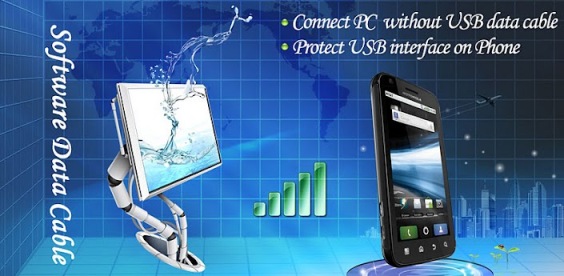
டேட்டா கேபிள் இல்லாமலேயே நீங்கள் வைத்திருக்கும் ஆன்ட்ராய்ட் மொபைல் போனிலிருந்து தகவல்களை(Data) கணினி, டேப்ளட் பிசி, மற்றும் மற்றவகை மொபைல்போன்களுக்கு தகவல்களைப் பரிமாறிக்கொள்ள முடியும்.

Soft Data Cable

USB Cable எனப்படும் தகவல்பரிமாற்ற கம்பி இல்லாமேலே உங்கள் ஆன்ட்ராய்ட் மொலைலிருந்து கணினி,மொபைல், டேப்ளட் பிசி (Computer, tablet, android smartphone) போன்ற மற்ற சாதனங்களுக்கு WiFi மூலம் தகவல்களை பரிமாறிகொள்ள ஆன்ட்ராய்ட் அப்ளிகேஷன் (Android apps) ஒன்று உதவுகிறது.

இந்த அப்ளிகேசனை(software data cable) நீங்கள் இந்த முகவரியிலிருந்து பெற்று பயன்படுத்திக்கொள்ளலாம்.

Download Link – தரவிறக்கச்சுட்டி

Install Soft Data Cable ( http://goo.gl/0jbJaz )

மேற்கண்ட இணைப்பின் வழிச்சென்று உங்கள் ஆன்ட்ராய்ட் மொபைல்போனில் இந்த பயன்பாட்டு மென்பொருளை நிறுவிடுங்கள்.

அடுத்து அந்த பயன்பாட்டு மென்பொருளை இயக்கி WiFi மூலம் உங்கள் கணினி, டேப்ளட் பிசி, மொபைல் போன்ற சாதனங்களுடன் உங்கள் ஆன்ட்ராய்ட் மொபைலையும் எளிதாக இணைத்துவிடலாம்.

இதன் மூலம் எந்த ஒரு கம்பி இணைப்பு இல்லாமலேயே, கணினிக்கும், மொபைலுக்கும் இணைப்பை ஏற்படுத்திக்கொண்டு, அதன் மூலம் வேண்டிய தகவல்பரிமாற்றங்களைச் செய்துகொள்ளலாம்.

இந்த அப்ளிகேஷனின் பயன்கள்: (ஆங்கிலத்தில்)

BENEFITS WITH SOFTWARE DATA CABLE
The fewer cables to carry the better
The computer doesn’t need to have drivers it does need installed
Send photos, music, videos, apps etc. to other phones, tablets or TV anytime, anywhere
Auto-sync photos and other important files to computer or cloud storage (on a daily, weekly basis to backup data)
Extend mobile storage space without any cost

Do you want to transfer your files from PC to your Android phone or vice-versa. Software Data Cable for Android transfer your all data without any cable. It works on Wi-Fi signal.
Before that I told you about Similar app AirDroid which allow you to manage your Android device wirelessly.

HOW IT WORKS:

Install “Software Data Cable” app in your phone/tablet and connect it to the wireless router/gateway. Connect your PC/Laptop to the same wireless router/gateway either through Wi-Fi or Cable.
When the “Software Data Cable” on the Android devices are started, other devices can now connect to the Android device (via Windows Explorer) or FTP client software (such as FileZilla) to exchange data.

TUTORIAL TO CONNECT TO THE ANDROID DEVICE VIA WINDOWS EXPLORER:

  1. Start the app in your device and tap on “Start Service” button
  2. Copy the URL as display in the app
  3. Open Windows Explorer and paste the URL in address bar
  4. Now your PC/laptop is connected to your device.
  5. Start transferring files by using simple Cut/Copy/paste method

TUTORIAL TO CONNECT TO THE ANDROID DEVICE VIA FTP CLIENT (FILEZILLA):

  1. Input the address and port as shown in screenshot below
  2. Start the app in your device and tap on “Start Service” button
  3. Copy the URL as display in the app
  4. Open the FileZilla FTP Client on your PC/laptop
  5. Click on “QuickConnect
  6. Now your PC/laptop is connected to your device.
  7. Start transferring files

FEATURES:

  • Transfer files without any USB Data Cable
  • No need to mount and unmount the SD card frequently
  • Fast and easy to use file manager integrated
  • Uses Wi-Fi for data transfer
Other than this, the app comes with File Manager where you can manage your files right from the app, no other file manager apps required. The app is freely available in the Android Market and required Android 1.6 and greater.